
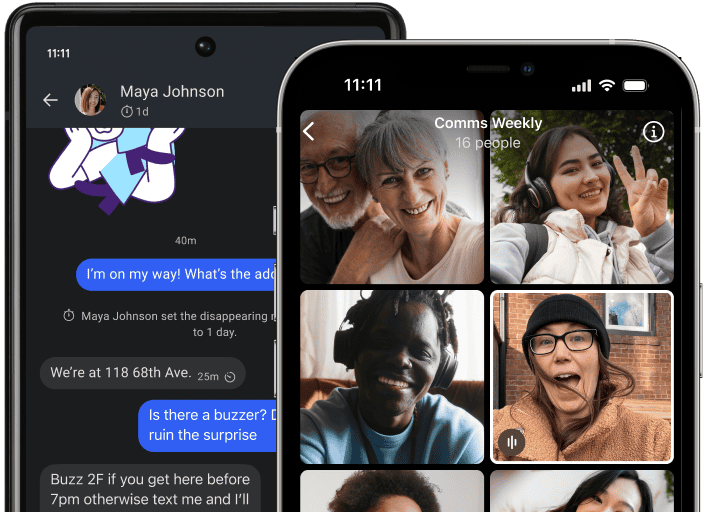
随着越来越多用户在办公、学习和远程协作中使用即时通讯工具,Signal 的桌面端逐渐成为日常沟通的重要环节。相比手机端,桌面端在大屏显示、文件管理、键盘操作效率和多任务处理上具有显著优势,同时 Signal 桌面端同样延续了端到端加密和隐私保护机制,使用户在电脑环境下依然可以安全地进行消息交流、语音视频通话和文件传输。本文将从桌面端安装与系统要求、账户绑定与同步、消息收发与管理、文件与多媒体操作、通话功能、隐私安全设置以及常见问题解决七个方面进行详细解析,帮助用户全面掌握 Signal 桌面端的使用技巧,实现高效、安全且可控的沟通体验。
一、桌面端安装与系统要求
1. 支持操作系统
Signal 桌面端目前支持多种主流操作系统,包括 Windows、macOS 和 Linux,不同系统安装要求略有差异:
- Windows:需 Windows 10 或更高版本,支持 64 位系统
- macOS:需 macOS 10.12 或更高版本
- Linux:支持 Debian、Ubuntu 等主流发行版,需安装相关依赖库
用户在安装前应确保系统更新到最新版本,以保证桌面端稳定运行和安全性。
2. 下载与安装流程
安装步骤如下:
- 打开官方 Signal 桌面端下载页面(请确保下载源安全可信)
- 根据操作系统选择对应安装包
- 运行安装程序并完成向导
- 安装完成后启动应用,准备与手机端进行绑定
安装过程中可能需要管理员权限,请根据系统提示进行授权操作。
3. 桌面端初次配置注意事项
- 确保电脑具备稳定网络连接
- 保证防火墙或安全软件允许 Signal 访问网络
- 准备好手机端 Signal 账户,以便进行设备绑定
二、账户绑定与消息同步
1. 手机端绑定流程
桌面端依赖手机端进行消息加密和同步,因此绑定步骤关键:
- 启动桌面端 Signal,选择“绑定手机端”
- 手机端打开 Signal → 设置 → 已连接的设备 → 添加新设备
- 使用手机扫描桌面端显示的二维码
- 手机端确认绑定,桌面端完成账户连接
绑定完成后,桌面端将同步手机端的所有聊天列表和历史消息(最近消息受端到端加密保护)。
2. 多设备绑定与管理
- Signal 支持同时绑定多个桌面设备
- 用户可在手机端管理绑定设备,包括移除不活跃或未知设备
- 所有消息同步仍采用端到端加密,确保隐私安全
3. 同步限制与注意事项
- 桌面端无法独立创建新聊天或修改账户信息
- 桌面端消息依赖手机端在线状态才能同步
- 离线状态下消息会在手机端缓冲,恢复网络后自动同步
三、消息收发与管理
1. 单聊与群聊操作
桌面端提供与手机端一致的聊天体验:
- 单聊:发送文字、表情、语音消息及文件
- 群聊:支持多达 1000 人群组消息,包含文件共享和群组通话
- 支持阅后即焚消息功能,确保临时信息不被长期保留
2. 消息管理功能
- 支持聊天归档,将不活跃对话移入归档列表
- 支持消息搜索,通过关键字、日期或标签快速定位信息
- 支持批量操作:删除、转发或收藏多条消息,提高管理效率
3. 消息通知优化
- 可在桌面端设置声音、弹窗或静音策略
- 支持仅@提醒模式,减少高活跃群组的干扰
- 与手机端通知保持同步,保证信息不遗漏
四、文件与多媒体操作
1. 文件传输功能
桌面端在大文件处理上具有优势:
- 支持发送文档、图片、音频和视频文件
- 文件端到端加密,传输过程中内容不可被第三方读取
- 支持文件预览和直接保存到本地指定目录
2. 大文件优化建议
- 对超过网络限制的大文件,建议分段发送
- 使用有线网络或稳定 Wi-Fi,确保传输完整性
- 下载完成后可移动文件至加密存储设备,提高安全性
3. 多媒体管理策略
- 对重要文件和图片使用收藏功能快速访问
- 利用消失消息功能传输敏感信息,保证信息短期可见
- 定期清理已过期或不再需要的多媒体文件,节省存储空间
五、桌面端语音与视频通话
1. 单人通话操作
- 桌面端支持语音与视频通话,与手机端操作基本一致
- 可选择摄像头和麦克风设备
- 支持静音、切换摄像头和调整分辨率
2. 群组通话功能
- 支持最多 50 人群组音视频通话
- 桌面端可作为主要发言端,提供高清大屏体验
- 自动进行端到端加密,保证通话安全
3. 通话优化建议
- 优先使用有线网络或高质量 Wi-Fi
- 控制视频开启数量,减少带宽压力
- 使用耳机减少回声,保证音频质量
六、隐私与安全设置
1. 屏幕安全
- 桌面端支持屏幕保护功能,防止截屏或屏幕录制泄露敏感信息
- 可隐藏通知内容,避免旁人查看
2. 消息与通话加密
- 所有消息和通话均采用端到端加密
- 安全码验证确保新绑定设备身份可信
- 不存储群组成员元数据,最大限度保护隐私
3. 多设备安全管理
- 定期在手机端检查绑定设备列表
- 移除不活跃或未知设备
- 保持桌面端和手机端 Signal 更新至最新版本,修补安全漏洞
七、常见问题及解决方案
1. 桌面端无法同步消息
- 检查手机端是否在线
- 确认桌面端网络连接正常
- 重新扫描绑定二维码尝试重新同步
2. 文件或媒体发送失败
- 确认文件大小是否超过限制
- 使用稳定网络传输
- 更新 Signal 桌面端至最新版本,避免版本兼容问题
3. 通话无法发起或掉线
- 确认桌面端设备麦克风和摄像头权限
- 优先使用有线网络或高质量 Wi-Fi
- 检查是否有防火墙阻止 Signal 网络访问
总结
通过掌握 Signal 桌面端的安装配置、账户绑定与同步流程、消息管理、文件与多媒体操作、语音视频通话以及隐私安全设置,用户能够在电脑环境下实现高效、稳定且安全的通信体验。桌面端不仅提升了大屏操作效率和多任务处理能力,同时保持端到端加密和最小化元数据存储的核心隐私优势,使 Signal 成为个人办公、团队协作和远程教育等多场景中不可或缺的安全通信工具。